
Quer capturar a tela do seu PC de um jeito rápido, sem complicação? Dá pra usar a tecla PrtSc e copiar a tela inteira pra área de transferência.
Se preferir, pressione Windows + PrtSc e a imagem já vai direto pra pasta Capturas de Tela.
Esses atalhos quebram o galho na maioria das situações — ótimo pra quem só quer guardar ou enviar uma imagem do monitor e seguir a vida.
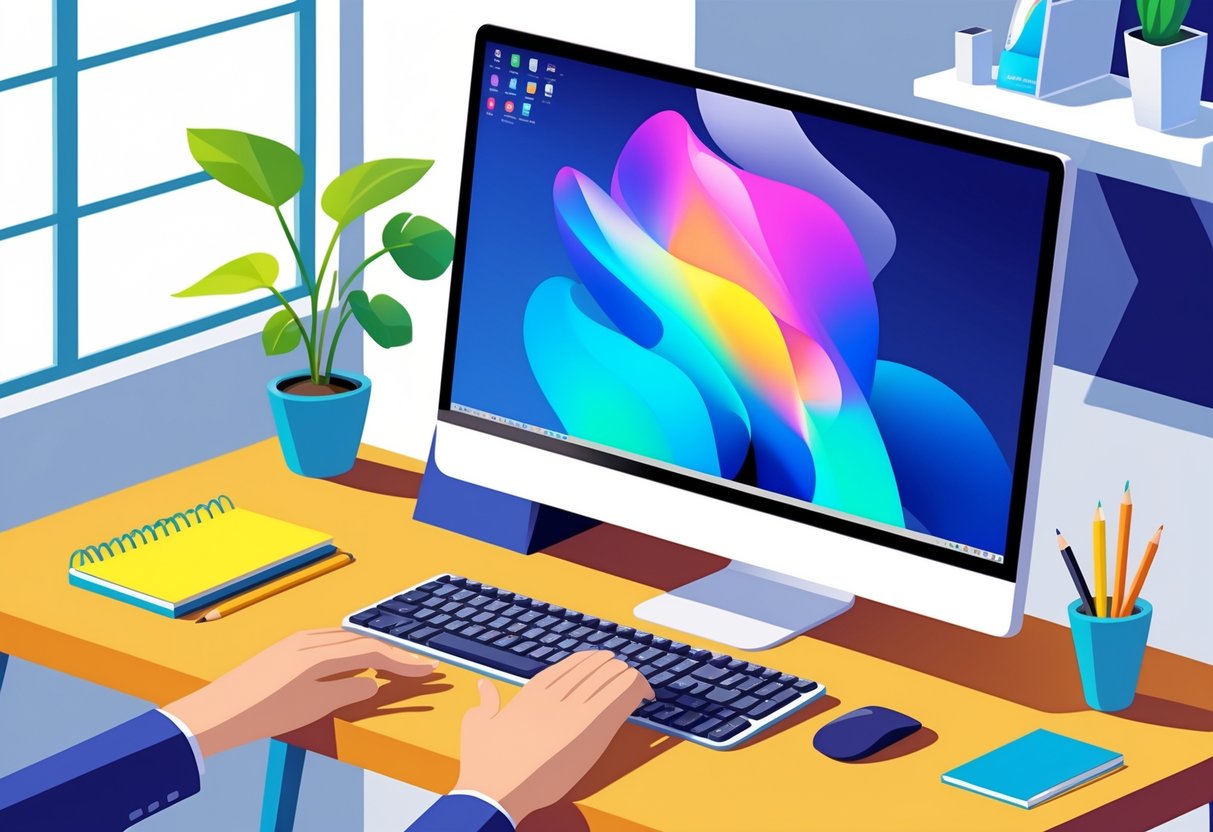
Quer um pouco mais de controle? A Ferramenta de Captura (Snipping Tool) deixa você marcar só uma área, escolher um temporizador ou até editar o print na hora.
Também dá pra capturar só uma janela (Alt + PrtSc), gravar a tela com a Xbox Game Bar ou até salvar direto em PDF pelo navegador.
Tem solução pra quase tudo — e não precisa ser nenhum expert.
Principais Formas de Tirar Print no PC
Aqui vão os atalhos e ferramentas do Windows pra capturar a tela inteira, só uma janela, ou uma área selecionada.
Dá pra salvar, colar e compartilhar rapidinho usando Paint, Word ou até aplicativos web, se for o caso.
Print Screen e variações de teclas
A clássica: tecla Print Screen (PrtSc, PrtScr ou PrtScn) copia a tela inteira pra área de transferência.
Pressione PrtSc e cole (Ctrl+V) no Paint, Word, e-mail — o que preferir.
Se quiser só a janela ativa, vai de Alt + PrtSc.
Isso evita pegar a barra de tarefas ou outras janelas que estão abertas.
Com Windows + PrtSc, o print já é salvo em PNG na pasta “Capturas de Tela” (C:UsuáriosSeuNomeImagensCapturas de Tela).
A tela costuma piscar na hora, só pra avisar.
Esses atalhos funcionam em desktops e notebooks, desde que tenham a tecla PrtSc.
Se o seu teclado pede Fn, tente Fn + PrtSc ou mexa nas opções de teclado.
Windows + Shift + S para capturas avançadas
Windows + Shift + S abre uma ferramenta de recorte rápida (Snip & Sketch ou Snipping Tool).
A tela escurece e você escolhe: recorte retangular, livre, janela ou tela cheia.
A imagem vai pra área de transferência e aparece uma notificação.
Clicando nela, você abre o editor do Snip & Sketch, onde dá pra desenhar, cortar ou salvar como PNG/JPG.
Esse atalho é ótimo pra capturar só um pedaço da tela, ou fazer vários prints seguidos.
Facilita se quiser mandar direto pro WhatsApp Web, Word ou até um chat, sem abrir o Paint.
Ferramenta de Captura do Windows
A Ferramenta de Captura (Snipping Tool) é um app do Windows com modos variados e temporizador de até 10 segundos.
Abra pelo menu Iniciar e escolha: recorte livre, retangular, janela ou tela inteira.
Depois de capturar, você pode editar com caneta, marcador e recorte.
Salve usando o ícone de disquete, normalmente em PNG ou JPEG.
Ela é útil pra capturas agendadas (tipo menus que somem) e pra editar rapidinho antes de salvar.
Resolve bem quando você precisa de ajustes sem abrir outro programa.
Salvando, colando e compartilhando prints
Copiou pra área de transferência? Cole (Ctrl+V) no Paint pra editar e salvar, no Word pra inserir em documentos, ou direto em e-mails e WhatsApp Web.
Se usou Windows + PrtSc, procure os arquivos em Imagens > Capturas de Tela. Eles vêm em PNG.
Pra compartilhar vários prints, salve numa pasta e compacte, ou mande direto pelo serviço que preferir.
PNG é melhor pra qualidade e texto nítido; JPG serve pra imagens mais leves.
Aplicativos e Métodos Alternativos de Captura
Além dos atalhos, tem ferramentas do próprio Windows pra gravar e tirar prints, e apps gratuitos pra edição rápida.
Também dá pra salvar capturas em PDF ou outros formatos, caso precise enviar ou arquivar.
Xbox Game Bar e gravação de tela
Xbox Game Bar abre com Windows + G e já mostra um menu de capturas.
Você pode tirar print com o ícone de câmera ou gravar a tela pra capturar vídeo do que tá rolando no app.
As imagens e vídeos vão pra pasta Vídeos > Captures.
No caso de jogos, normalmente grava só a janela do jogo, mas dá pra ajustar pra tela inteira nas configurações.
Se precisar de áudio, ative o microfone antes de gravar.
A Game Bar é leve, não precisa instalar nada, mas tem menos opções de edição que programas dedicados.
Aplicativos gratuitos populares para print
Lightshot e Greenshot são opções bem conhecidas e fáceis de usar.
Lightshot permite selecionar a área arrastando o mouse e já salva, copia ou manda pra nuvem rapidinho.
Greenshot tem seleção, captura de janela e atalhos que você pode configurar.
Dá pra anotar, cortar e salvar em PNG, JPG, entre outros, sem abrir outro editor.
Ambos permitem salvar direto na pasta que você escolher ou copiar pra área de transferência.
Escolha o que encaixa melhor no seu jeito de trabalhar: Lightshot pra agilidade, Greenshot pra edição leve.
Salvar capturas como PDF e formatos personalizados
Para salvar como PDF dentro de um navegador ou aplicativo, use o atalho Ctrl + P.
Escolha “Salvar como PDF” na janela de impressão.
Isso funciona bem para páginas da web ou documentos que você quer imprimir digitalmente.
É prático, especialmente quando não quer lidar com impressoras físicas.
Se você já tem um PNG ou JPG, abra a imagem no Paint ou em algum visualizador.
Depois, selecione “Imprimir” e escolha “Microsoft Print to PDF”.
Assim, a imagem vira PDF rapidinho, sem precisar instalar nenhum programa extra.
Nem todo mundo sabe desse truque, mas é bem útil.
Para formatos personalizados, configure o app de captura (tipo Lightshot ou Greenshot) para salvar em PNG, JPG ou BMP.
Escolha PNG se quiser qualidade e transparência.
JPG é legal para arquivos menores, mais leves.
PDF é a pedida quando precisa de um arquivo pronto para impressão ou envio.





Leave a Comment