
Quer automatizar respostas no WhatsApp e não perder mensagens importantes?
Você pode usar o WhatsApp Business para criar mensagens de saudação, ausência e respostas rápidas, ou optar por apps externos no WhatsApp pessoal para responder automaticamente quando estiver ocupado.
Com o WhatsApp Business você configura mensagens automáticas direto no app; no WhatsApp pessoal, precisa de aplicativos terceiros para obter a mesma função.
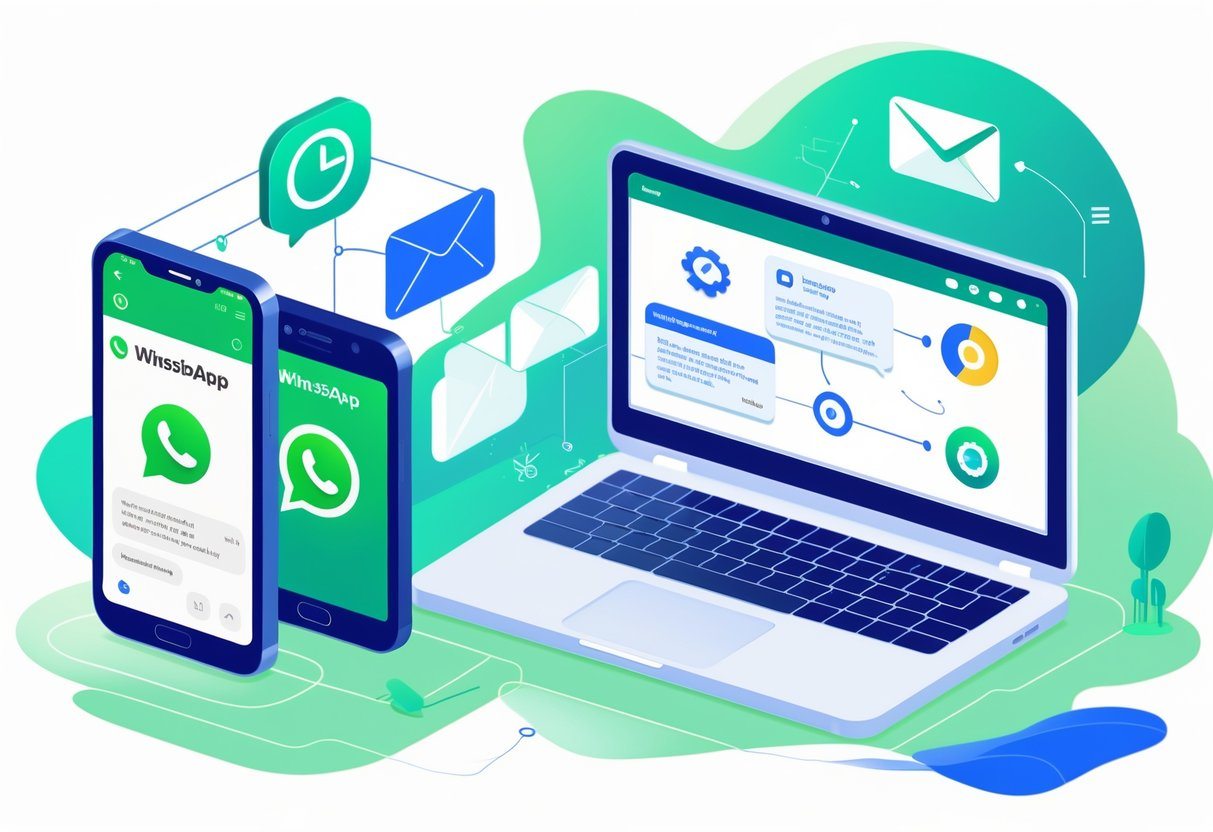
Neste post você vai encontrar um passo a passo claro para cada caso.
Tem exemplos prontos, recursos avançados e algumas limitações que vale considerar antes de sair automatizando tudo.
Siga os passos e aplique as mensagens que fazem sentido para seu contato.
Nem tudo precisa ser tão rígido, né?
Como colocar mensagem automática no WhatsApp: Passo a Passo
Você vai aprender a configurar mensagens automáticas no WhatsApp Business.
Também vai ver como criar mensagens de saudação e ausência, além de usar respostas rápidas pra ganhar tempo.
As instruções mostram onde tocar, que texto usar e quando cada recurso é acionado.
Vamos lá.
Configurando mensagens automáticas no WhatsApp Business
Abra o WhatsApp Business e toque em Menu > Configurações > Configurações da empresa.
Ali, você encontra três recursos principais: Mensagem de ausência, Mensagem de saudação e Respostas rápidas.
Toque em cada opção para ativar e editar o texto.
Pra criar uma mensagem automática, toque no lápis, escreva sua mensagem personalizada e salve.
Em “Mensagem de ausência” escolha quando enviar: sempre, fora do horário comercial ou horário personalizado.
Verifique se o número da empresa está certo e se o app tá atualizado antes de testar.
Se o app pedir permissões, conceda.
Depois, faça um teste enviando mensagens de outro telefone.
Ajuste os textos pra ficarem curtos e claros.
Nada de enrolação.
Mensagens de saudação: orientação para boas-vindas
As mensagens de saudação aparecem automaticamente quando um cliente inicia conversa pela primeira vez ou depois de 14 dias sem contato.
Use esse espaço pra cumprimentar, informar horário de atendimento e oferecer opções rápidas.
Exemplo direto: “Olá! Obrigado por contatar a [Nome]. Como podemos ajudar hoje? Responda 1 para vendas, 2 para suporte.”
Tente manter o tom curto e direto.
Evite promoções longas ou links confusos na saudação.
Ative “Enviar mensagem de saudação” e edite o texto.
Teste pra garantir que o cliente recebe a saudação só quando deveria.
Use placeholders se precisar e mantenha a mensagem sempre atualizada.
Mensagens de ausência: informe clientes fora do horário
Use mensagem de ausência pra avisar quando você não está disponível.
Ative em Configurações da empresa > Mensagem de ausência.
Escolha “Enviar sempre”, “Fora do horário comercial” ou “Agendado” e defina seu horário comercial.
Escreva um texto claro: informe dias e horários de retorno, prazos de resposta e canais alternativos.
Exemplo: “Estamos fora do horário. Retornamos em dias úteis das 9h às 18h. Responderemos em até 24h.”
Evite prometer prazos que não consegue cumprir.
Faça testes fora do horário pra confirmar o envio.
Se sua equipe alterna turnos, atualize o agendamento pra evitar mensagens erradas.
Respostas rápidas e mensagens prontas para agilizar o atendimento
Respostas rápidas são atalhos que inserem textos prontos no chat.
Vá em Configurações da empresa > Respostas rápidas e toque em “+” para criar uma nova.
Cadastre o texto e um atalho curto, tipo /entrega.
Use respostas rápidas pra perguntas frequentes: políticas de troca, rastreamento de pedido, horários e formas de pagamento.
Escolha atalhos fáceis de lembrar e textos curtos.
Inclua no máximo uma ou duas linhas pra agilizar.
Organize as respostas por tema e revise de vez em quando.
Combine respostas rápidas com mensagens personalizadas quando quiser dar aquele toque humano.
Teste no chat pra garantir que os atalhos funcionam.
A mensagem final precisa soar natural.
Recursos avançados, dicas e limitações das mensagens automáticas
Aqui entram opções mais técnicas: integrar apps externos, limites do WhatsApp Web e práticas pra criar mensagens automatizadas que realmente funcionam no atendimento.
Vale dar atenção pra segurança e clareza.
Uso de ferramentas e aplicativos externos no WhatsApp pessoal
No WhatsApp pessoal, o app não oferece automação nativa.
Por isso, muita gente usa apps como WhatsAuto (Android) ou outras ferramentas pra programar mensagens automáticas e respostas personalizadas.
Esses apps pedem permissões pra acessar notificações e enviar mensagens, então confira as autorizações antes de usar.
Lembre que apps de terceiros geralmente só funcionam enquanto o celular está ligado e o app ativo.
Se o sistema encerrar o app em segundo plano, a automação pode parar.
Evite colocar dados sensíveis nas mensagens automáticas.
Prefira textos curtos: confirmação de recebimento, horário de atendimento e link do WhatsApp para contato direto.
Pra iPhone, as soluções externas são bem limitadas e menos seguras.
Se precisar de automação profissional, melhor migrar pro WhatsApp Business ou usar APIs oficiais via provedores.
Não arrisque demais.
Automação no WhatsApp Web e computador
No WhatsApp Web e no app de computador, não dá pra configurar mensagens automáticas direto na interface.
Você só controla automações se já tiver configurado no app do celular.
O computador basicamente espelha o celular, então ele precisa estar online pra enviar mensagens programadas.
Empresas que precisam de automação no desktop costumam usar plataformas que conectam via API do WhatsApp Business.
Essas plataformas permitem agendar envio, mandar mensagens em massa e integrar com CRM.
A API oficial exige conta comercial verificada e pode ter custos.
Se você usa o link do WhatsApp em sites pra vender, combine o link com mensagens de saudação pré-definidas no app móvel.
Ajuda bastante.
Boas práticas ao personalizar respostas automáticas
Crie mensagens curtas e claras. Indique o nome da empresa e o horário de retorno.
Inclua um CTA simples, tipo: “Clique no link do WhatsApp para ver produtos”. Só use campos personalizados se a ferramenta realmente suportar envio dinâmico, senão fica tudo meio genérico.
Defina textos diferentes para saudação e ausência. Se for para vendas, coloque opções de menu (1 para preços, 2 para suporte) e um link do WhatsApp ou do catálogo.
Teste as mensagens antes de ativar. Vale revisar os destinatários para não mandar automação indesejada pra contatos privados.
Evite prometer prazos que não dá pra cumprir. Monitore coisas básicas, como tempo de resposta e taxa de retorno.
Atualize as mensagens personalizadas quando tiver promoções ou feriados. Isso ajuda a manter a comunicação relevante, afinal, ninguém gosta de receber mensagem fora de contexto.




Leave a Comment