
Você pode proteger o WhatsApp adicionando bloqueio por impressão digital ou Face ID, usando o bloqueio de tela do aplicativo e trancando conversas com um código secreto. Tudo isso direto nas configurações do WhatsApp, seja no celular ou até na versão Web.
Ative biometria ou crie um código no app para impedir que outras pessoas abram suas mensagens sem sua autorização.
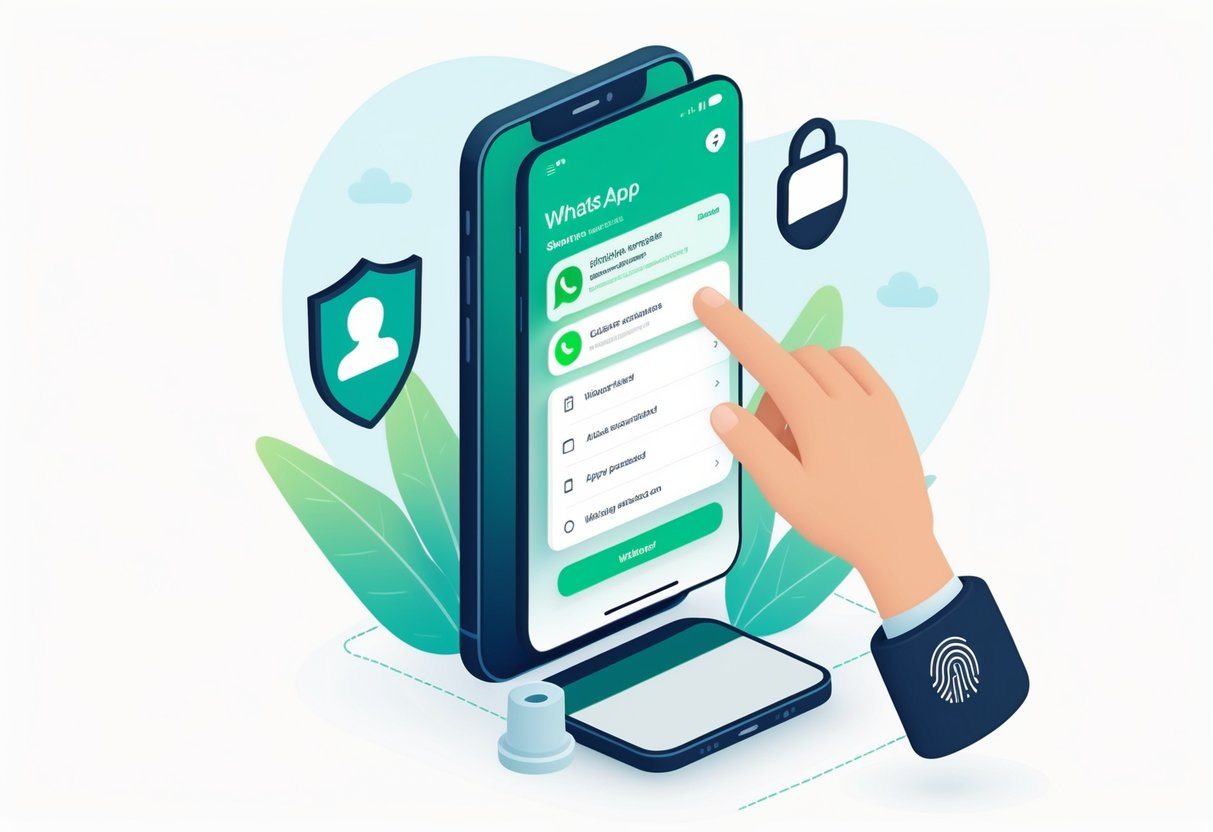
Aqui você vai encontrar passos práticos pra colocar senha no WhatsApp. Tem desde impressão digital, Face ID, conversas trancadas até o bloqueio na Web.
Quer proteger suas conversas agora? Dá só uma olhada nos métodos simples e seguros que explico logo abaixo.
Como colocar senha no WhatsApp: métodos de proteção
Você pode proteger o WhatsApp com PIN, biometria ou bloqueios em navegadores e conversas específicas. Cada método serve pra um nível diferente de privacidade e controle do acesso ao app.
Configuração de senha e PIN no WhatsApp
Dentro do app, vá em Ajustes > Conta > Privacidade > Bloqueio de tela pra criar um PIN ou código.
O PIN funciona como senha pra abrir o aplicativo quando o tempo de bloqueio expirar. Escolha um código fácil de lembrar pra você, mas difícil pra outras pessoas.
Ative também a Verificação em duas etapas em Ajustes > Conta > Verificação em duas etapas.
Isso pede um PIN ao registrar sua conta em outro aparelho e um e-mail de recuperação caso esqueça o PIN.
Use um PIN de seis dígitos e não compartilhe com ninguém.
Bloqueio por impressão digital e Face ID
O WhatsApp oferece bloqueio por impressão digital no Android e Face ID/Touch ID no iPhone.
Ative em Ajustes > Conta > Privacidade > Bloqueio de tela e escolha “Requer Touch ID/Face ID” ou “Impressão digital”.
Quando ativo, o app pede autenticação biométrica pra abrir.
Se a biometria falhar, você pode usar o PIN ou o código do sistema do celular pra desbloquear.
Registre suas digitais ou rosto nas configurações do sistema antes de ativar no WhatsApp.
Como ativar senha no WhatsApp Web
No WhatsApp Web, não tem senha nativa do navegador, mas você pode encerrar sessões ativas e usar bloqueio no dispositivo.
Abra o WhatsApp no celular, vá em Ajustes > Dispositivos conectados e encerre sessões suspeitas.
Pra bloquear acesso no computador, use o bloqueador de tela do sistema ou extensões tipo Applock pra navegadores.
Sempre saia corretamente do WhatsApp Web depois de usar e não marque “manter-me conectado” em computadores públicos.
Verifique regularmente as sessões ativas pra proteger sua conta.
Bloquear conversas específicas com senha
O WhatsApp não permite senhas separadas por conversa.
Pra proteger chats específicos, use a função “Arquivar” com o bloqueio de tela do aparelho ou apps de terceiros tipo Applock pra bloquear o próprio WhatsApp ou pastas de mensagens.
Se usar app externo, escolha um aplicativo confiável e atualizado.
Lembre que apps de terceiros podem ter acesso a notificações; ajuste permissões pra minimizar riscos.
Combine bloqueio do aplicativo com verificação em duas etapas pra maior proteção das suas conversas trancadas.
Principais dicas para manter sua conta segura
Use proteção por biometria, PIN ou senha forte, ative a verificação em duas etapas e revise dispositivos conectados com frequência.
Proteja também o WhatsApp Web e crie códigos pra conversas trancadas quando necessário.
Recuperando o acesso em caso de senha esquecida
Se você esquecer a senha do WhatsApp, a primeira ação é usar a verificação em duas etapas (se ativada) pra redefinir o acesso.
No iOS e Android, o WhatsApp pode pedir o PIN que você definiu; se não lembrar, aguarde o tempo limite pra tentar novamente ou recupere via e‑mail de recuperação, caso tenha cadastrado um na ativação da verificação em duas etapas.
Se não houver e‑mail de recuperação, resta registrar novamente seu número no WhatsApp no mesmo ou em outro aparelho.
Isso encerra sessões ativas e pede o código SMS. Tenha o chip ou acesso ao número pra receber o código.
Revise contatos confiáveis e anote o PIN em um local seguro, nunca em mensagens.
Talvez valha a pena usar um gerenciador de senhas pra guardar o PIN e a senha do e‑mail que protege a verificação em duas etapas.
Boas práticas para fortalecer a segurança do WhatsApp
Ative a autenticação em duas etapas nas configurações de Conta > Verificação em duas etapas. Isso faz com que um PIN extra seja exigido ao registrar seu número.
Escolha um PIN de pelo menos seis dígitos, ou então use um gerador de senhas para criar códigos mais fortes. Não custa nada dificultar um pouco a vida de quem tenta invadir, certo?
Ative o bloqueio por impressão digital ou Face ID (iOS) em Privacidade > Bloqueio de tela. Assim, mesmo que alguém consiga desbloquear seu celular, não vai conseguir acessar o WhatsApp tão facilmente.
Tranque conversas sensíveis usando o recurso “Conversas Trancadas”. Quando possível, defina também um código secreto.
Dê uma olhada nos dispositivos conectados em WhatsApp Web/desktop de tempos em tempos. Se notar algo estranho, encerre as sessões desconhecidas sem pensar duas vezes.
Jamais compartilhe códigos de SMS, PIN ou o código de verificação. Isso pode parecer óbvio, mas muita gente ainda cai nessa.
Mantenha o app e o sistema operacional sempre atualizados. Atualizações geralmente trazem correções de segurança importantes—e ninguém quer ficar exposto à toa.






Leave a Comment