

Quer saber quantos fotogramas por segundo o CS2 está rodando aí?
Abra o console do jogo e digite cl_showfps 1 — pronto, o contador de FPS aparece no canto superior esquerdo da tela.
Esse comando mostra os fps em tempo real no Counter-Strike 2, então dá pra checar rapidinho se sua máquina tá entregando aquela fluidez que você espera.
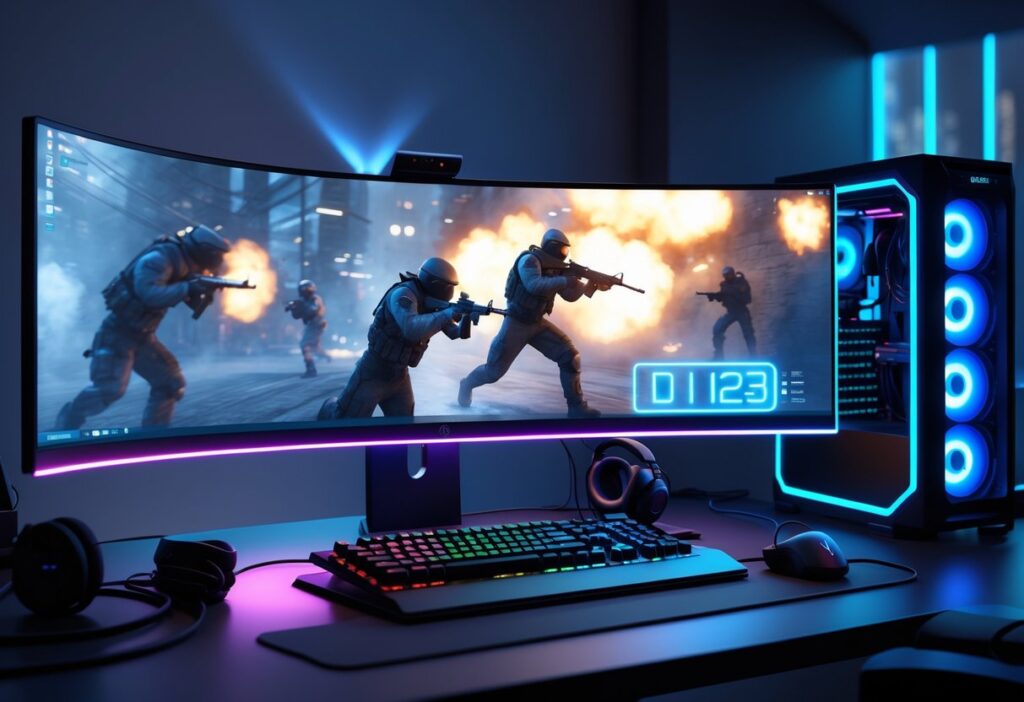
Se o console ainda não está ativado, relaxa, vou te mostrar como habilitar e ajustar a tecla de atalho.
Tem também algumas dicas extras pra melhorar a performance e alternativas caso queira algo diferente.
Vamos aos passos práticos, opções extras e truques pra tirar mais FPS do CS2.
Não precisa ser expert pra acompanhar.
Como Mostrar o FPS no CS2: Métodos e Comandos
Tem três jeitos principais de exibir o contador de FPS: ativar o console, usar o comando cl_showfps pra ligar e desligar, e checar a telemetria interna do CS2.
Cada um mostra o FPS no canto da tela, então dá pra ajustar as configurações e ver o resultado na hora.
Ativando o console de desenvolvedor
Abra as configurações do CS2 e vá até a aba “Jogo”.
Ative a opção “Habilitar Console do Desenvolvedor (~)”.
Depois, durante a partida ou no menu, pressione a tecla ~ (til) pra abrir o console.
Se não achar a tecla ~, confere o layout do teclado nas configurações do sistema operacional.
O console aceita comandos como cl_showfps e fps_max.
Ativar o console não muda nada sozinho, só libera pra digitar comandos e ver o FPS.
Usando o comando cl_showfps 1
Com o console aberto, digite: cl_showfps 1 e aperte Enter.
O contador de FPS aparece no canto superior esquerdo da tela, bem direto.
Esse comando mostra só os quadros por segundo, sem frescura nem dados de rede.
É simples, rápido, não precisa instalar nada.
Use cl_showfps 1 sempre que quiser monitorar a taxa de quadros durante as partidas ou enquanto mexe nas configurações.
Ajuda bastante a saber se valeu a pena aquela mudança gráfica.
Desabilitando o contador com cl_showfps 0
Pra tirar o contador, abra o console e digite: cl_showfps 0.
Aperte Enter e o número some na hora.
Assim a tela volta ao visual normal, sem o overlay de FPS.
É útil principalmente se for gravar vídeo ou só quiser jogar sem distração.
Exibindo o FPS pela Telemetria e Configurações do CS2
O CS2 tem telemetria interna que mostra métricas como ping e taxa de atualização.
Alguns comandos avançados e menus exibem esses dados, mas o FPS puro geralmente vem do cl_showfps ou do overlay da Steam.
No menu da Steam, é só abrir Shift+Tab → Configurações → Em Jogo → Contador de FPS e escolher onde ele aparece na tela.
A telemetria do CS2 pode ser ativada por comandos específicos, caso precise ver mais detalhes como ping ou perda de pacotes.
Ferramentas Alternativas e Dicas para Performance Máxima
Quer medir fps, checar conexão, ajustar o CS2 e deixar tudo mais suave?
Aqui estão comandos, opções da Steam e algumas mudanças no sistema que realmente fazem diferença.
Steam Overlay e outras plataformas
Ative o contador de FPS da Steam: vá em Steam > Configurações > No jogo > Contador de FPS no jogo e escolha o canto da tela.
Assim você vê o FPS sem nem abrir o console — e serve pra qualquer jogo, não só o CS2.
Se preferir, use o Overlay da NVIDIA (Alt+Z) ou o Xbox Game Bar do Windows (Win+G) pra ver FPS e telemetria.
Essas ferramentas não mudam nada no jogo, mas ajudam a comparar antes e depois de ajustes.
Gosta de praticidade? Vai de contador da plataforma.
Agora, se quiser dados mais técnicos, combina com o cl_showfps no console.
Net_graph e diagnósticos de rede
O comando net_graph 1 não mostra mais FPS no CS2 como antigamente, mas ainda serve pra ver latência e perda de pacotes.
No console, digite net_graph 1 pra abrir esses dados.
Se quiser ver FPS junto com rede, ative cl_showfps 1 e net_graph 1 ao mesmo tempo.
Assim dá pra saber se as quedas de FPS vêm da placa de vídeo/processador ou de problemas de conexão.
Viu “loss” ou “choke” altos no net_graph?
Tenta reiniciar o roteador, usar cabo Ethernet e fechar downloads em segundo plano.
Ajustando as melhores configurações para alto FPS
Use cl_showfps 1 pra ver na hora o efeito de cada ajuste.
Primeiro, limite o FPS com fps_max 400 ou outro valor que seja estável.
Evite fps_max 0, pois pode travar o jogo em telas de carregamento.
Reduza a qualidade de sombras, anti-aliasing e efeitos volumétricos nas configurações gráficas do CS2.
Defina textura e modelo conforme sua VRAM — se tiver 4GB ou menos, vai de texturas médias ou baixas.
Ative opções como “Threaded optimization” no driver e modo de performance máxima na GPU.
Teste uma configuração por vez e acompanhe no cl_showfps 1 pra ver se realmente ganhou desempenho.
Nem sempre o melhor gráfico vale a pena se o FPS cair demais, né?
Otimizando hardware e fechando apps em segundo plano
Feche apps que usam muita CPU, disco ou rede: navegadores com dezenas de abas, clientes de torrent ou editores pesados. O Gerenciador de Tarefas (Ctrl+Shift+Esc) é seu amigo aqui—encerrar processos antes de jogar pode fazer diferença.
Se perceber que o CS2 está brigando por CPU, tente aumentar a prioridade do processo para “Alta” no Gerenciador de Tarefas. Não esqueça de desligar overlays desnecessários que rodam junto ao jogo, eles acabam consumindo GPU ou CPU à toa.
Atualize seus drivers de GPU sempre que possível e fique de olho nas temperaturas. Se o var estiver acima do normal, o Monitor de Recursos pode ajudar a caçar processos que causam interrupções.
Um cabo Ethernet é quase sempre melhor que Wi‑Fi pra reduzir jitter. Vale a pena testar, mesmo que pareça um detalhe pequeno.







Leave a Comment